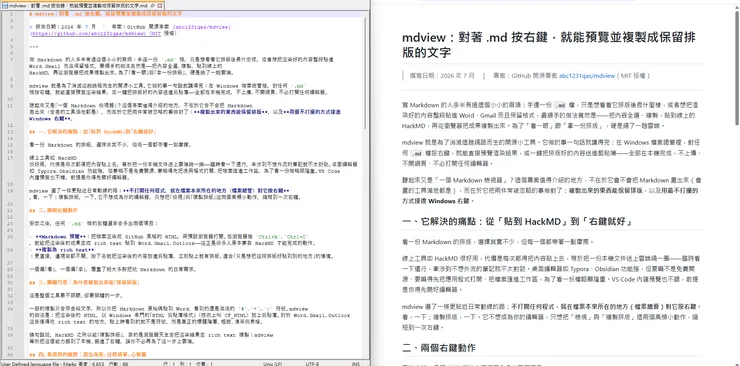
撰寫日期:2026 年 7 月 | 專案:GitHub 開源專案 abc1231qas/mdview(MIT 授權)
寫 Markdown 的人多半有過這個小小的麻煩:手邊一份 .md 檔,只是想看看它排版後長什麼樣,或者想把渲染好的內容整段貼進 Word、Gmail 而且保留格式,最順手的做法竟然是——把內容全選、複製,貼到線上的 HackMD,再從瀏覽器把成果複製出來。為了「看一眼」跟「拿一份排版」,硬是繞了一趟雲端。
mdview 就是為了消滅這趟繞路而生的開源小工具。它做的事一句話就講得完:在 Windows 檔案總管裡,對任何 .md 檔按右鍵,就能直接預覽渲染結果,或一鍵把排版好的內容送進剪貼簿——全部在本機完成,不上傳、不開網頁、不必打開任何編輯器。
聽起來又是「一個 Markdown 檢視器」?這個專案值得介紹的地方,不在於它會不會把 Markdown 畫出來(會畫的工具滿地都是),而在於它把兩件常被忽略的事做對了:複製出來的東西能保留排版,以及用最不打擾的方式接進 Windows 右鍵。
一、它解決的痛點:從「貼到 HackMD」到「右鍵就好」
看一份 Markdown 的排版,選擇其實不少,但每一個都帶著一點摩擦。
線上工具如 HackMD 很好用,代價是每次都得把內容貼上去,等於把一份本機文件送上雲端繞一圈——臨時看一下還行,牽涉到不想外流的筆記就不太對勁。桌面編輯器如 Typora、Obsidian 功能強,但要嘛不是免費開源、要嘛得先把應用程式打開、把檔案匯進工作區,為了看一份檔略顯隆重。VS Code 內建預覽也不錯,前提是你得先開好編輯器。
mdview 選了一條更貼近日常動線的路:不打開任何程式,就在檔案本來所在的地方(檔案總管)對它按右鍵。看,一下;複製排版,一下。它不想成為你的編輯器,只想把「檢視」與「複製排版」這兩個高頻小動作,縮短到一次右鍵。
二、兩個右鍵動作
安裝之後,任何 .md 檔的右鍵選單會多出兩個項目:
- Markdown 預覽:把檔案渲染成 GitHub 風格的 HTML,用預設瀏覽器打開。在瀏覽器裡
Ctrl+A、Ctrl+C,就能把渲染後的成果當成 rich text 貼到 Word、Gmail、Outlook——這正是很多人原本要靠 HackMD 才能完成的動作。 - 複製為 rich text:更直接,連視窗都不開,按下去就把渲染後的內容放進剪貼簿,立刻貼上就有排版。適合「只是想把這段排版好貼到別的地方」的情境。
一個偏「看」,一個偏「拿」,覆蓋了絕大多數把玩 Markdown 的日常需求。
三、關鍵巧思:為什麼複製出來能「保留排版」
這是整個工具最不顯眼、卻最關鍵的一步。
一般的複製只會帶走純文字,所以你把 Markdown 原始碼貼到 Word,看到的還是滿滿的 #、*、| 符號。mdview 的做法是:把渲染後的 HTML,以 Windows 專門的「HTML 剪貼簿格式」(技術上叫 CF_HTML)放上剪貼簿。對於 Word、Gmail、Outlook 這些懂得吃 rich text 的地方,貼上時看到的就不是符號,而是真正的標題階層、粗體、清單與表格。
換句話說,HackMD 之所以能「複製排版」,靠的是瀏覽器天生會把渲染結果當 rich text 複製;mdview 等於把這個能力搬到了本機、搬進了右鍵,讓你不必再為了這一步上雲端。
四、看得到的細節:語法高亮、任務清單、心智圖
預覽的渲染品質也沒有含糊,該有的都有:
- 程式碼語法高亮:用 highlight.js,內建 GitHub 明暗兩套主題,會隨系統深淺色切換。
- 任務清單勾選框:Markdown 的
- [ ]/- [x]會渲染成真正的打勾方塊,而不是一串符號。 - mermaid 圖/心智圖:寫在
```mermaid區塊裡的 mindmap、流程圖、關係圖,會在預覽時實際畫出來——對於習慣用文字描述結構、再讓工具生成圖的人特別實用。
而且這些資源(主題樣式、mermaid 引擎)都內嵌在產出的頁面裡,離線也能正常顯示,不依賴任何 CDN。
五、設計上的節制
一個要「常駐」在系統右鍵裡的工具,最怕的就是動作太大。mdview 在這點相當克制:
- 右鍵選單只寫進使用者層級的登錄(HKCU),不需要系統管理員權限,附帶一支移除腳本可以一鍵還原乾淨。
- 它不搶奪 .md 的預設開啟程式,只是多加兩個選單項目,你原本的開檔習慣完全不變。
- 不動任何系統或安全設定,也不連網——文件從頭到尾留在本機。
在 Windows 11 上,這兩個項目會出現在右鍵的「顯示更多選項」(或 Shift+右鍵)裡,這是新版右鍵選單的限制,並非工具的問題。
六、怎麼開始用
專案本身很輕,開始的步驟也短。先確定電腦裝了 Node.js,然後:
git clone https://github.com/abc1231qas/mdview
cd mdview
npm install
powershell -ExecutionPolicy Bypass -File .\install-context-menu.ps1
裝好後,資料夾裡附了一份 sample.md,直接對它按右鍵選「Markdown 預覽」,就能一次看到語法高亮、勾選清單、mermaid 心智圖與流程圖的效果。不想要了,跑一次 uninstall-context-menu.ps1 就完全還原。
七、誠實的邊界
有幾點值得先說在前面。
mdview 目前是 Windows 專屬:剪貼簿那一段用的是 Windows PowerShell,這是它能把 rich text 塞進系統剪貼簿的關鍵,也因此暫時綁在 Windows 上。另外,mermaid 圖與語法高亮是瀏覽器即時繪製的,所以只會出現在「預覽」;「複製為 rich text」複製的是一份靜態 HTML,其中的 mermaid 會以程式碼區塊的形式保留,而不是圖。對多數把排版貼進文件的情境來說,這個取捨是合理的。
整體而言,mdview 沒有想成為一個大工具。它更像是一個「把日常摩擦削掉一層」的小補丁:讓「看一份 Markdown」與「拿一份排版」這兩件天天在做的事,回到它最該在的位置——你的右鍵。
參考資料
- 官方專案:github.com/abc1231qas/mdview(MIT License)
註:安裝步驟與功能以 2026 年 7 月的專案 README 為準,實際內容請以 GitHub 頁面為準。